
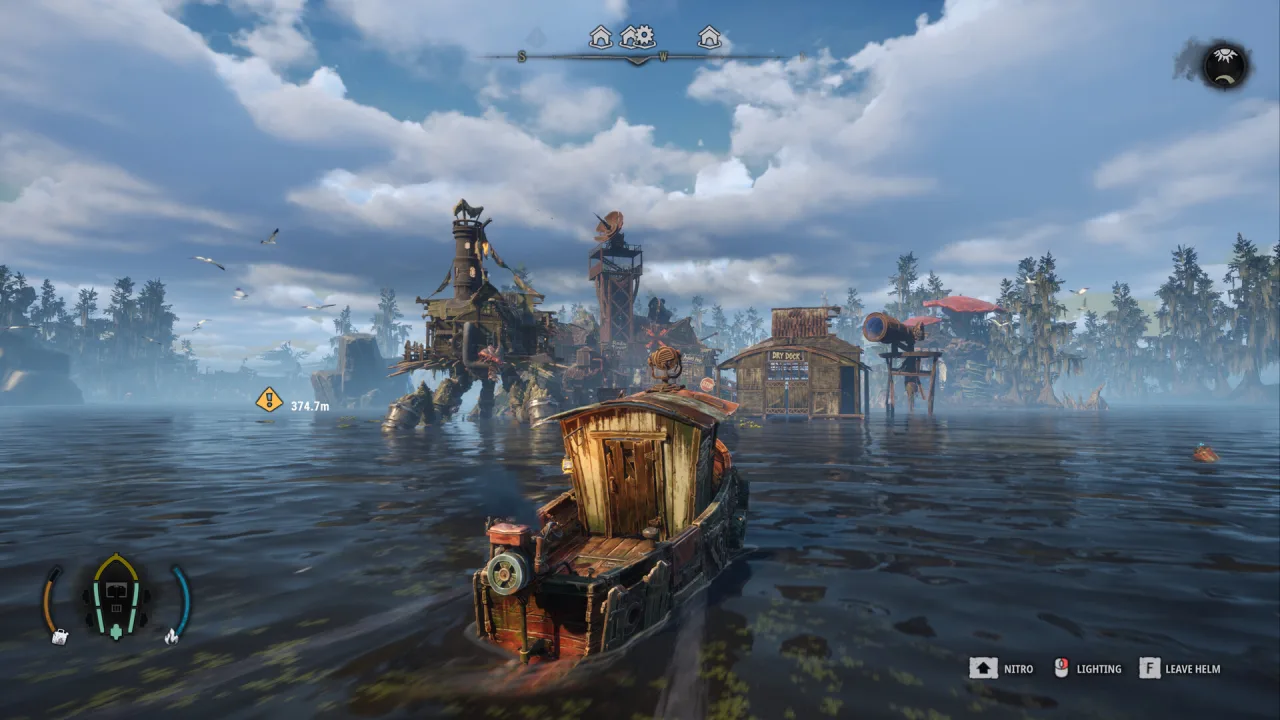
Multi-Monitor-Probleme sind der am schlechtesten dokumentierte Teil jeder Unreal-Engine-Veröffentlichung, und Dreadmoor ist keine Ausnahme. Das Demo läuft auf Unreal Engine 5, erscheint über Steam für Windows und hat keine veröffentlichte Support-Aussage zur Bildschirmbehandlung. Was folgt, ist deshalb eine Diagnosereihenfolge statt einer garantierten Lösung — und sie ist dazu geschrieben, dir zu sagen, welche Ebene versagt, nicht dazu, einen Patch zu versprechen, den es nicht gibt.
Was tatsächlich bestätigt ist
Drei Fakten zählen, bevor du irgendetwas anfasst:
- Engine. Dreadmoor ist ein Unreal-Engine-5-Spiel, bestätigt auf der Seite zu Engine, Stimme und KI.
- Plattform. Windows-PC über Steam, ohne angekündigte Konsolenversion — die Plattform-Statusseite verfolgt das.
- Keine Support-Aussage. Nichts von Dream Dock oder Digital Vortex Veröffentlichtes behandelt Multi-Monitor-Setups, Ultrawide-Formate oder feste Auflösungen.
Alles Folgende ist Standardverhalten von Unreal und Windows, angewendet auf diese Situation. Nichts davon ist ein offizieller Fix.
Schritt 1: Zuerst den Hauptbildschirm festlegen
Die meisten Starts auf dem „falschen Monitor" sind kein Spielfehler. Windows entscheidet, welcher Bildschirm primär ist, und Unreal-Titel öffnen im Allgemeinen dort — oder auf dem Bildschirm, auf dem sie zuletzt liefen.
- Rechtsklick auf den Desktop und Anzeigeeinstellungen öffnen.
- Den Monitor auswählen, auf dem du tatsächlich spielen willst.
- Dies als Hauptanzeige festlegen aktivieren.
- Das Demo erneut starten.
Öffnet sich das Spiel weiterhin auf dem zweiten Bildschirm, hat die Engine die alte Fensterposition gespeichert. Der nächste Schritt setzt sie zurück.
Schritt 2: Fenstermodus umschalten
Alt+Enter wechselt in den meisten Unreal-Builds zwischen Fenster- und Vollbildmodus, und der Wechsel zwingt die Engine, die verfügbaren Bildschirme und Auflösungen neu einzulesen. Zwei oder drei Wechsel reichen oft, um einen festhängenden Modus mit 800×400 oder 1280×720 zu lösen.
Das ist auch der schnellste Weg herauszufinden, ob das Spiel auf eine schlechte Auflösung festgelegt ist oder einfach auf dem falschen Ausgang rendert: Im Fenstermodus kannst du das Fenster auf den richtigen Monitor ziehen und dort wieder in den Vollbildmodus wechseln.
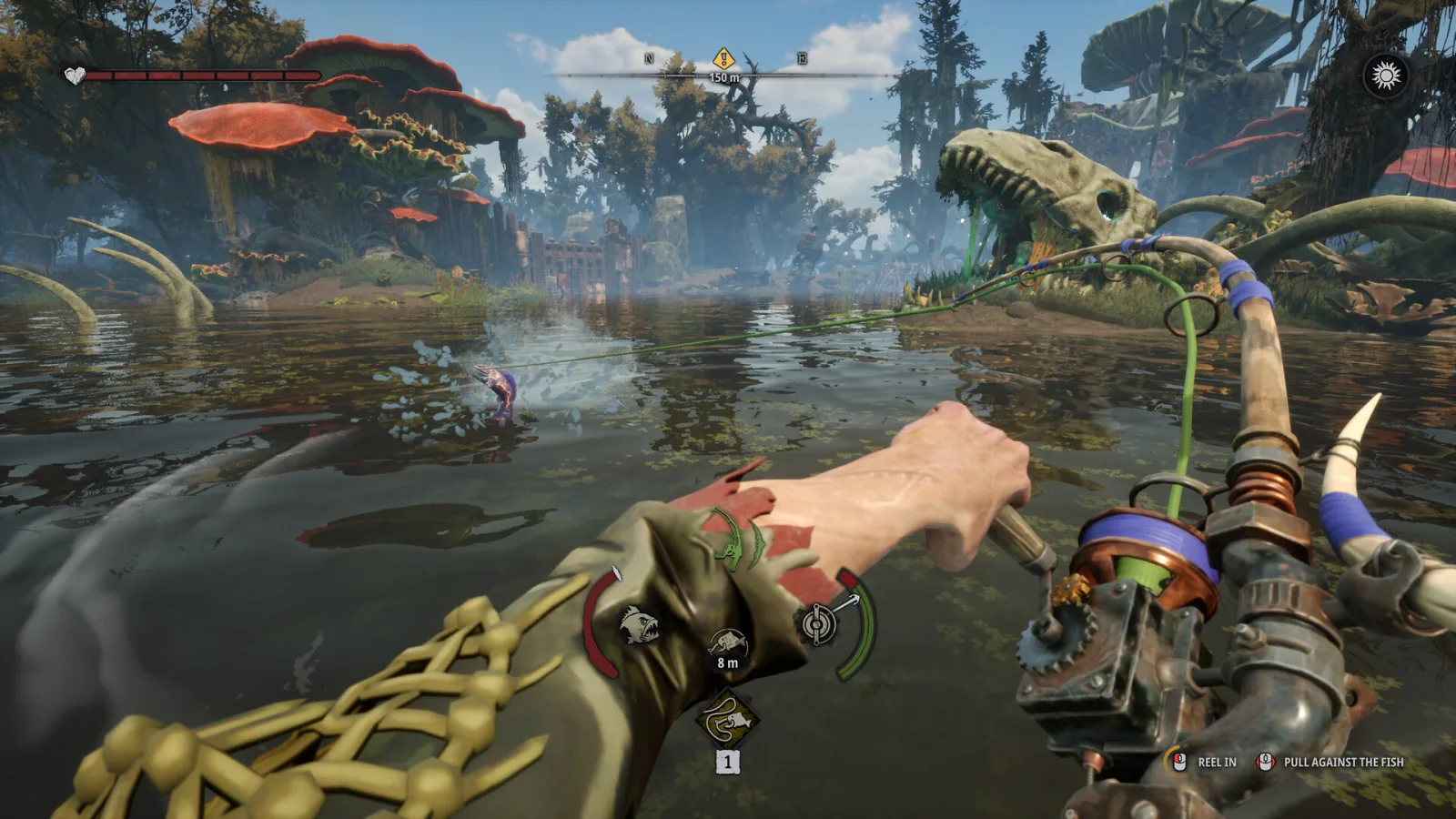
Schritt 3: Einen Start im Fenster erzwingen
Wenn das Spiel nicht lange genug auf dem richtigen Bildschirm bleibt, um etwas zu ändern, starte es über Steam im Fenstermodus:
- Rechtsklick auf Dreadmoor in deiner Bibliothek und Eigenschaften öffnen.
- Unter Allgemein die Startoptionen finden.
-windowedeingeben.
Das Spiel startet dann in einem Fenster, das du verschieben kannst, und die Auflösung lässt sich von dort aus setzen. Entferne das Flag, sobald der richtige Modus gespeichert ist — bleibt es stehen, startest du jedes Mal im Fenster.
Schritt 4: Prüfen, was die Auflösungsliste anbietet
Eine Auflösungsliste, in der der native Modus deines Monitors fehlt, deutet auf den Grafiktreiber statt auf das Spiel:
- GPU-Treiber aktualisieren und neu starten.
- DSR, DLDSR oder virtuelle Superauflösung beim Testen deaktivieren — sie bieten Auflösungen an, die das Spiel versehentlich wählen kann.
- Erscheint der richtige Modus in Windows, aber nicht im Spiel, ein anderes Kabel oder einen anderen Port testen; eine Verbindung, die unter ihrer spezifizierten Bandbreite aushandelt, kann Modi verbergen.
Die veröffentlichten Systemanforderungen sind bescheiden, und nichts darin deutet auf eine Anzeigebeschränkung hin — das ist ein Konfigurationsproblem, kein Hardware-Klassenproblem.
Schritt 5: Den zweiten Monitor abstecken — als Test
Den zweiten Bildschirm zu trennen ist der schnellste Weg zu beweisen, wo der Fehler sitzt. Verhält sich das Spiel mit einem Monitor perfekt, liegt das Problem an der Bildschirmerkennung, und du kannst es umgehen, während du auf einen Patch wartest.
Es ist kein Fix, und es lohnt, es klar zu sagen: Ein Spiel, das verlangt, Hardware abzustecken, um zu starten, ist ein Bug, keine Konfiguration, die du dauerhaft akzeptieren solltest.
Was du in der Zwischenzeit tun kannst
- Lass den zweiten Monitor angeschlossen, aber auf Erweitern statt Duplizieren — geklonte Anzeigen melden einen gemeinsamen Modus und verwirren die Vollbild-Erkennung.
- Starte über Steam statt über eine Desktop-Verknüpfung, damit Startoptionen tatsächlich greifen.
- Wenn du auf einem Handheld oder Fernseher spielst, erklärt der Steam-Deck-Hinweis, warum das Demo dort nicht Verifiziert ist, und die Steuerungsseite listet die Einstellungen, die sich lohnen, sobald die Anzeige stabil ist.
Eine letzte Erwartung zum Setzen: Anzeigefehler in Demos überleben oft bis in den Early Access. Der Build, der am 9. November startet, ist dieselbe Engine-Generation, und solange die Patch-Notes nichts anderes sagen, gehe davon aus, dass der Workaround weiter gilt.